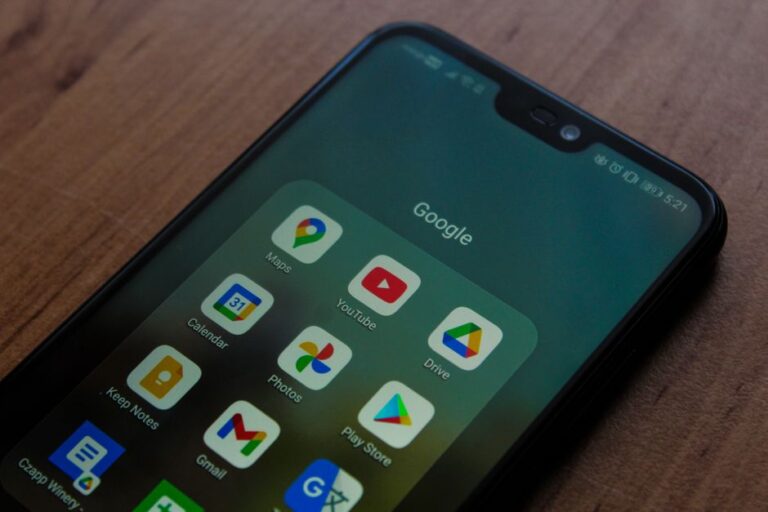
Por que as notificações push não chegam no Android e no iOS e como resolver: permissões, economia de bateria, dados em segundo plano e canais de prioridade nos principais apps de produtividade


Seu link de compartilhamento não abre para ninguém, retorna “acesso negado”, some depois de alguns dias ou trava em aprovação do administrador? Pois bem, meus caros, vamos com calma. Em 2026, os links de compartilhamento em apps de documentos esbarram em quatro muralhas principais: permissões do espaço de trabalho, políticas de DLP (prevenção de perda de dados), bloqueio por domínio externo e expiração de acesso. Exemplos práticos: um fornecedor não consegue abrir sua planilha no Google Drive; um cliente clica em uma proposta no SharePoint/OneDrive e recebe “acesso negado”; o contador externo tenta baixar um PDF do Dropbox e é barrado; um consultor convidado a ver uma página no Notion fica preso no pedido de aprovação. Este guia prático explica, de forma didática, por que isso acontece e como corrigir com segurança, passo a passo, sem rodeios e sem jargão desnecessário.
Imagine o link como a “chave” de um prédio corporativo. A chave pode ser válida, mas o porteiro (as políticas da empresa) e o síndico (o administrador) decidem quem entra, quando e por qual porta. Se qualquer uma dessas camadas não aprovar, o link simplesmente não funciona. Essas políticas costumam incluir, de forma bem conhecida em suítes empresariais como Google Workspace e Microsoft 365, práticas de DLP para detectar e bloquear dados sensíveis, controle de compartilhamento externo por listas de domínios permitidos, exigência de login corporativo com autenticação única (SSO) e verificação em duas etapas, além de classificação/rotulagem de informações e auditoria de acessos.
Em suítes de documentos em nuvem populares (por exemplo, ambientes corporativos do tipo Workspace ou 365), cada arquivo carrega metadados: proprietário, organização, nível de acesso e validade. O link em si só aponta para o documento; quem realmente manda são as regras do espaço de trabalho e as listas de permissão do arquivo e da pasta. Se o link promete “qualquer pessoa com o link”, mas o espaço de trabalho proíbe visitantes externos, prevalece a proibição.
Dica de ouro: antes de culpar o link, teste como “visitante”. Abra o link em uma janela anônima do navegador. Se pedir login da sua empresa, há restrição organizacional. Se abrir e travar com alerta de segurança, é DLP. Se disser que o administrador bloqueou o domínio, você já tem a causa.
Amplie a verificação: teste também em outro navegador ou no celular fora da sua conta; limpe cookies da sessão anônima; observe se o sistema pede “entrar para continuar” (sinal de exigência de identidade). Entenda o tipo de permissão configurada: “público” (qualquer pessoa), “qualquer pessoa autenticada” (qualquer login válido), “visitantes convidados” (e-mails específicos) ou “pessoas internas” (somente membros). Essa distinção evita idas e vindas e mostra exatamente qual ajuste solicitar.
Não é bicho de sete cabeças. Na ponta do lápis, siga esta verificação simples e economize idas e vindas por e-mail:
Por que acontece: mesmo que você selecione “qualquer pessoa com o link”, a configuração-mãe do espaço de trabalho pode impor “somente membros” ou “somente convidados aprovados”. É o síndico determinando a regra do prédio.
Como corrigir (como usuário):
Como corrigir (com apoio do administrador):
Limitação real: em empresas mais rígidas, o usuário não consegue mudar isso sozinho. É prudente explicar o motivo do compartilhamento e oferecer alternativas, como visualização somente online sem download.
Por que acontece: a DLP age como um detector de metal no aeroporto. Se “enxerga” dados sensíveis, impede a saída do arquivo para evitar vazamentos.
Como corrigir sem burlar a segurança:
Limitação real: exceções manuais podem demorar e ficam registradas. Em ambientes regulamentados, a liberação pode ser negada. Segurança não se negocia.
Por que acontece: para evitar golpes, muitas empresas só permitem compartilhar com domínios aprovados. Endereços de e-mail de provedores públicos podem ser barrados.
Como corrigir:
Limitação real: permitir domínios amplos abre brecha para ataques por homógrafos (domínios parecidos). Eu mesmo, certa vez, quase caí num golpe em que clonaram o número de um conhecido e pediram urgência. Desde então, redobro a verificação de identidade e de domínio. Desconfie do “parece, mas não é”.
Por que acontece: links temporários são ótimos para auditoria e conformidade, mas expiram sem alarde para o convidado. O resultado é a mensagem “link inválido” ou “você não tem mais acesso”.
Como corrigir:
Limitação real: em algumas empresas, somente administradores podem definir prazos superiores ou permanentes. O caminho é solicitar renovação formal.
Insight prático: sempre que ajustar um link, teste como visitante em janela anônima antes de enviar. É o equivalente digital de checar a porta após trancá-la. Cinco segundos que economizam cinco e-mails.
Se a política é global, se envolve DLP ou domínio bloqueado, não adianta insistir no botão “compartilhar”. Registre a necessidade, o prazo, quem acessa e o risco de não liberar. Administradores são, por natureza, prudentes; ofereça uma solução segura e temporária. Veja bem: a tecnologia deve servir a você, mas sem abrir a porta para invasores.
1) Por que meu link “qualquer pessoa com o link” pede login corporativo?
Porque o espaço de trabalho está configurado para exigir identidade verificada. A regra organizacional prevalece sobre a opção do arquivo. Peça liberação ou convide usuários específicos.
2) Como sei se o bloqueio é DLP ou permissão simples?
DLP costuma exibir alerta sobre dados sensíveis ou impedir download/compartilhamento. Permissão simples apenas pede solicitação de acesso. Teste em janela anônima e leia o banner de aviso.
3) Posso burlar DLP copiando o conteúdo para outro arquivo?
Não é recomendável e pode ferir políticas internas. Melhor sanitizar dados, gerar extrato mínimo ou pedir exceção formal com prazo.
4) Compartilhar com e-mails de provedores públicos é sempre bloqueado?
Não necessariamente. Depende da política. Algumas empresas permitem, outras exigem domínios corporativos aprovados. Verifique com o administrador.
5) Como evitar que o link expire bem na hora da reunião?
Crie o link com antecedência, confirme o prazo e agende um lembrete para renovar 24 horas antes. Envie também um plano B, como visualização em tempo real durante a chamada.
Se este guia ajudou, aplique o checklist no seu documento agora mesmo e conte nos comentários como foi. E, se quiser aprofundar sua produtividade com segurança, navegue por outros tutoriais e guias no perfectapp.com.br. Pois bem, meus caros, não é bicho de sete cabeças: com prudência e passo a passo, o compartilhamento funciona como um relógio.